

V článku Prehľad internetových káblov na mobily sme ukázali, ako pripojiť koncové zariadenia k internetu pomocou káblovej redukcie. V tomto článku ukážeme, ako dostať internetový kábel od vstupného zariadenia až k pracovnému stolu.
Vstupné zariadenia od poskytovateľa internetu
Váš poskytovateľ vám pri zapájaní internetu zapojil modem, ktorý moduluje vaše dáta do signálu (optického, telefónneho…) posielaného von do internetu a demoduluje prichádzajúci signál na dáta pre vás. K tomuto zariadeniu sa zvyčajne pripája Wi-Fi router, ktorého úlohou je komunikáciu sprostredkovať viacerým domácim zariadeniam.
Dnes poskytovatelia väčšinou dodávajú kombinované zariadenia – modemy s už zabudovaným Wi-Fi routrom, takže máte na chodbe len jednu „krabičku“.
Zadná strana routra
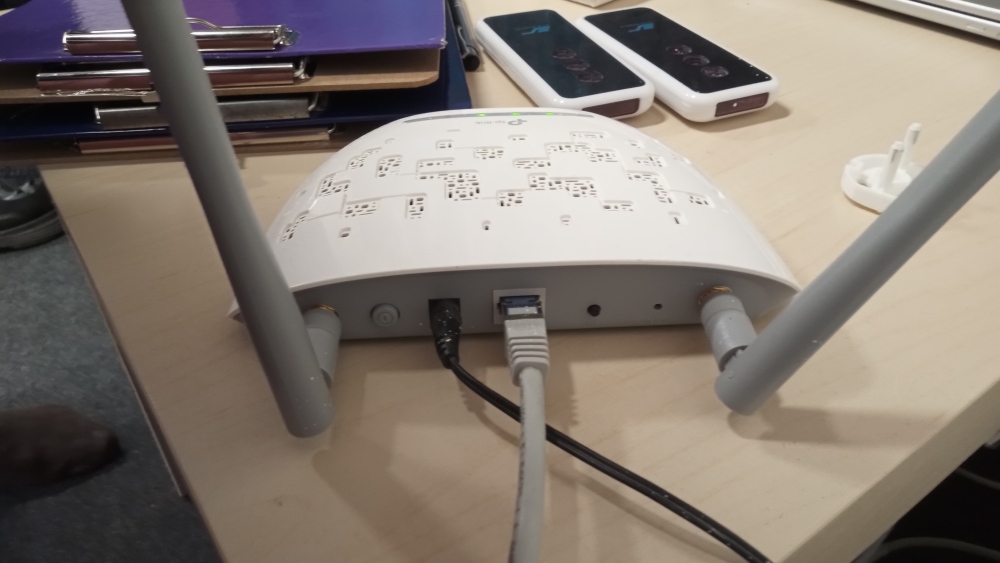
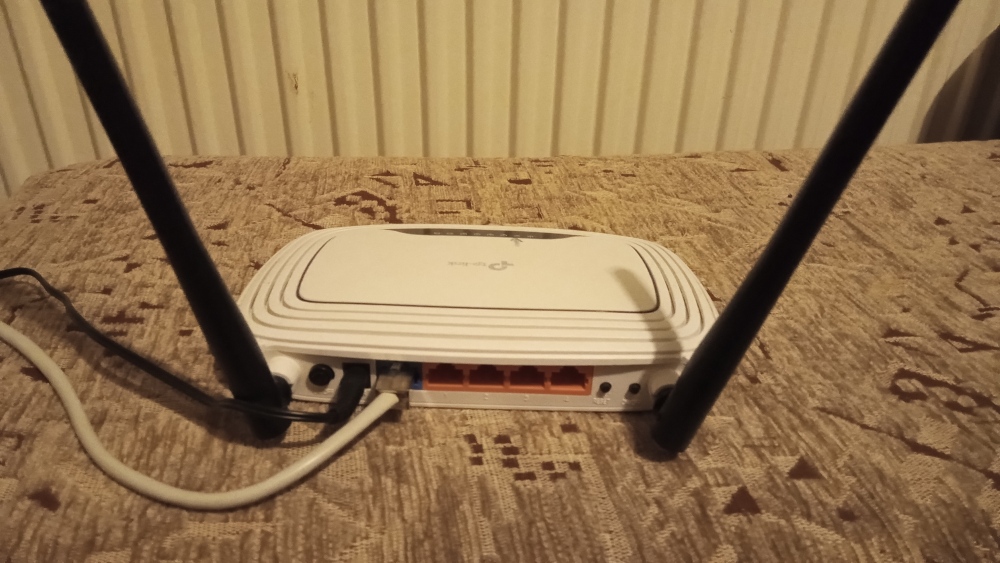
Či už je router zabudovaný do modemu alebo samostatný, na jeho zadnej strane nájdete otvory pre konektor RJ45, teda pre bežný internetový (ethernetový) kábel:
- Jeden port vedie von, do sveta, čiže do internetu. V prípade kombinovaného zariadenia ide o kábel poskytovateľa (optický, telefónny, koaxiálny…). V prípade samostatného routra býva označený WAN alebo Internet a často má inú farbu. Vedie do modemu. Svoj počítač doň nezapájajte.
- Ostatné porty vedú dnu, do vašej domácej siete. Bývajú označené LAN 1, LAN 2 atď. a do ktoréhokoľvek voľného z nich zapojte svoj kábel. Pozor na zariadenia bez týchto ostatných portov. Niektoré novšie routre a kombinované zariadenia umožňujú len pripojenie cez Wi-Fi. Ak máte takéto zariadenie od poskytovateľa, požiadajte ho o výmenu za zariadenie s portami LAN. Pri zmene poskytovateľa alebo podpise novej zmluvy sa vopred opýtajte, aké zariadenie dostanete a koľko má portov LAN.
Existujú sieťové rozbočovače
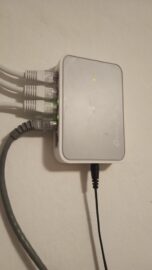
Ak chcete pri pracovnom stole pripojiť notebook, mobil či iné koncové zariadenie, nemusíte ťahať tri káble. Stačí jeden kábel od vstupného zariadenia a pri stole malý prístroj, ktorý ho rozdelí.
Správnym riešením je switch (prepínač). Staršie podobné prístroje sa nazývali hub, dnes sa predávajú takmer výlučne switche. Stačí najjednoduchší switch s 5 alebo 8 portami. Nepotrebuje žiadne nastavenie: jeden kábel zo vstupného zariadenia zapojíte do switchu a z ostatných portov vedú krátke káble k jednotlivým koncovým zariadeniam. Switch potrebuje napájanie zo zásuvky, niektoré menšie z USB.
Vypnutie Wi-Fi na routri
Keď už máte všetko zapojené káblom, môžete Wi-Fi na routri vypnúť. Postupujte v tomto poradí:
- Pripojte sa k routru káblom. Ak by ste boli pripojení cez Wi-Fi, po jej vypnutí by ste stratili prístup k nastaveniam.
- Otvorte administráciu routra. Do prehliadača napíšte adresu zo štítku na spodnej strane routra, najčastejšie 192.168.0.1 alebo 192.168.1.1. Prihlasovacie meno a heslo bývajú na rovnakom štítku, prípadne v zmluve od poskytovateľa.
- Nájdite časť Wi-Fi, prípadne WLAN, Wireless alebo Bezdrôtová sieť.
- Vypnite všetky pásma. Moderné routre vysielajú zvlášť na 2,4 GHz a 5 GHz, novšie aj na 6 GHz. Každé pásmo treba vypnúť osobitne. Skontrolujte aj sieť pre hostí a funkciu WPS. Nenechajte sa zmiasť označením 5G — znamená Wi-Fi na frekvencii 5 GHz, čiže 5 gigahertzov, a nemá nič spoločné s mobilnou sieťou 5G z vysielačov (BTS) operátorov.
- Uložte nastavenie.
Niektoré staršie routre majú na tele tlačidlo Wi-Fi, ktorým sa dá vysielanie vypnúť aj bez administrácie.
Ak nechcete Wi-Fi vypnúť úplne, mnohé routre majú aspoň časovač, ktorý ju vypne napríklad na noc.
Na kvalite kábla záleží
Na nekvalitnom kábli vznikajú straty a zariadenia si potom dohodnú nižšiu rýchlosť, prípadne spojenie vypadáva. Vyššie kategórie káblov, napríklad Cat6A alebo Cat7, sú určené pre vyššie rýchlosti a majú lepšie tienenie aj lepšie oddelené páry vodičov. Odporúčame tienený kábel (napríklad S/FTP), ktorý je odolnejší voči rušeniu zvonka a zároveň z neho vyžaruje menej elektromagnetického poľa. Netienený kábel (UTP) použite len ako núdzové riešenie. Vyhnite sa aj lacným káblom s označením CCA, teda s hliníkovými vodičmi potiahnutými meďou, a vyberajte kábel s vodičmi z čistej medi.
Kontrola na záver
Na mobile alebo notebooku si zobrazte zoznam dostupných Wi-Fi sietí. Vaša sieť by sa v ňom už nemala objaviť. Ak máte merač rádiových frekvencií, pre istotu zmerajte okolie routra.
Nezabudnite vypnúť Wi-Fi aj na samotných koncových zariadeniach. Tie inak stále vysielajú a hľadajú Wi-Fi siete.
Raz za čas skontrolujte, či je Wi-Fi stále vypnutá. Pri resete nastavení sa nastaví do predvoleného stavu – zapnutá. Reset nastavení môže nastať pri niektorých väčších aktualizáciách. Taktiež pri niektorých úpravách operátora, keďže operátor môže Wi-Fi na zariadení od poskytovateľa na diaľku zapnúť alebo vypnúť. Slúži na to protokol TR-069, rozšírený štandard na vzdialenú správu zákazníckych zariadení.
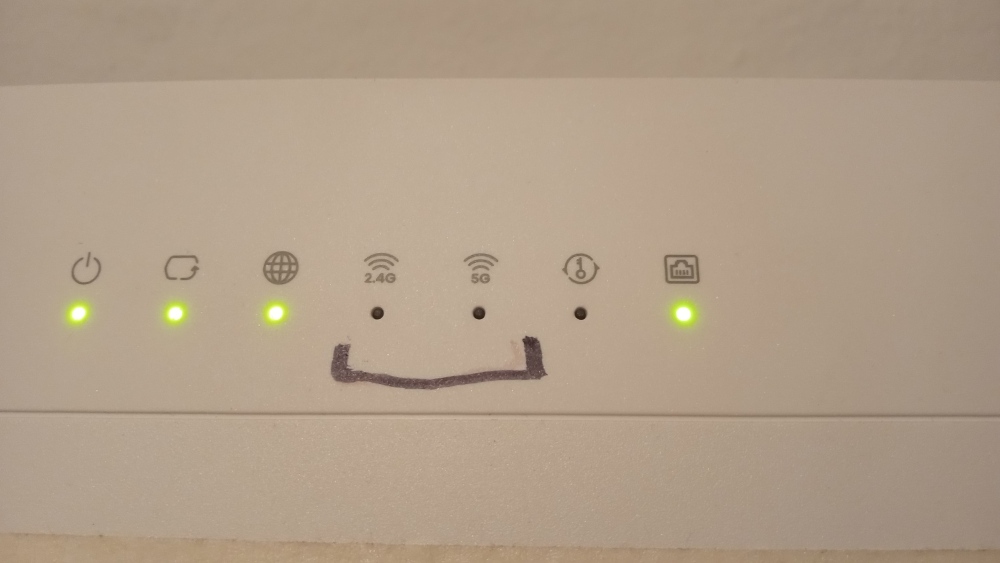
Odporúčame si na routri označiť kontrolky Wi-Fi, napríklad nálepkou, a raz za čas sa na ne pozrieť.
Ak máte v byte ďalšie Wi-Fi jednotky, mesh systémy alebo opakovače signálu, vypnite aj tie.
Kábel je rýchlejší, stabilnejší a bezpečnejší než Wi-Fi. A doma za pracovným stolom mobilitu aj tak nepotrebujete.
Čítajte tiež